SQL Server Management Studio 21 がリリースされた.ダウンロード先はこちらになる.今回インストール作業を画像で紹介する.
SQL Server Management Studio 21をインストールする

Co-evolution of human and technology
SQL Server Management Studio 21 がリリースされた.ダウンロード先はこちらになる.今回インストール作業を画像で紹介する.
最近はとにもかくにも Power Query である.しかしながら,そのプロセスを VBA で記述したものを見ることが少ない.検索の仕方が悪いだけかも知れないが.
今回は外部データベースへの接続として Ubuntu 上の SQL Server を選んでみた.今回,Windows 上の SQL Server Management Studio から Ubuntu 上の SQL Server にデータベースを作成し,テーブルを挿入するの記事で作成したデータベースがあったので,これに接続してみることにした.
SQL Server ではデータベースダイアグラムが廃止されて久しい.テーブル間のリレーションシップなど視覚的に把握できて便利だったのになぜ廃止されたのかよく分からなかった.
2019 年 6 月 12 日,そのデータベースダイアグラムが SQL Server Management Studio 18.1 で復活したというので,早速インストールしてみた.
SQL Server 2017 デベロッパーエディションをカスタムインストールする
SQL Server Data Tools 2017 をインストールする
SQL Server 2017 Reporting Services をインストールする
SQL Serverのデータベースをバックアップから復元する
“SQL Server Management Studio 18.1でデータベースダイアグラムが復活した” の続きを読む
SQL Server に蓄積したデータを SPSS で解析する際には一旦 EXCEL のワークシートに出力していたのだが,この一手間が面倒になってきた.SPSS のメニューを眺めていると「データベースを開く」というメニューがある.これを使えないか?と試行錯誤した結果を備忘録として記す.
前回は SQL Server 2017 をカスタムインストールするところまでであった.今回は SQL Server 2017 Reporting Services をインストールする.
データベースエンジンのインストールの際に Analysis Services や Integration Services も同時にインストールされるのであるが,実際に SQL Sever Management Studio を起動してみても何故かインスタンスが存在せずエラーとなる謎の現象が発生している.
そのため,別途 Reporting Services をインストールする必要に迫られた.
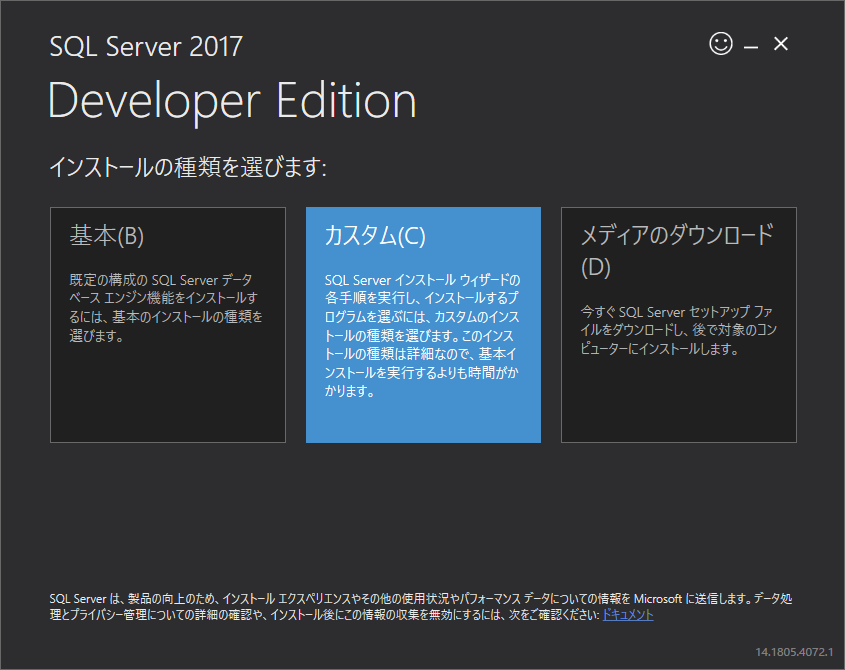
端末の HDD を SSD に交換したついでに SQL Server 2017 をカスタムインストールしたので,備忘録として記す.
結論から言うと,Integration Services だけインストールできなかった.理由はわからない.