
Microsoft AccessからSQL Serverに接続してデータベースに入力するフォームを作成する

 ODBCドライバーを使ってSQL Serverのデータベースにリンクテーブルを作成し,そのリンクテーブルをデータソースとしてAccessのフォームを作成するのが一般的である.

ODBCデータソースの設定

 Windowsのコントロールパネルを開く.コントロールパネルは検索しないと探せない場所にある.ウィンドウズボタンを押下し,コントロールパネルとタイプすると出てくる.
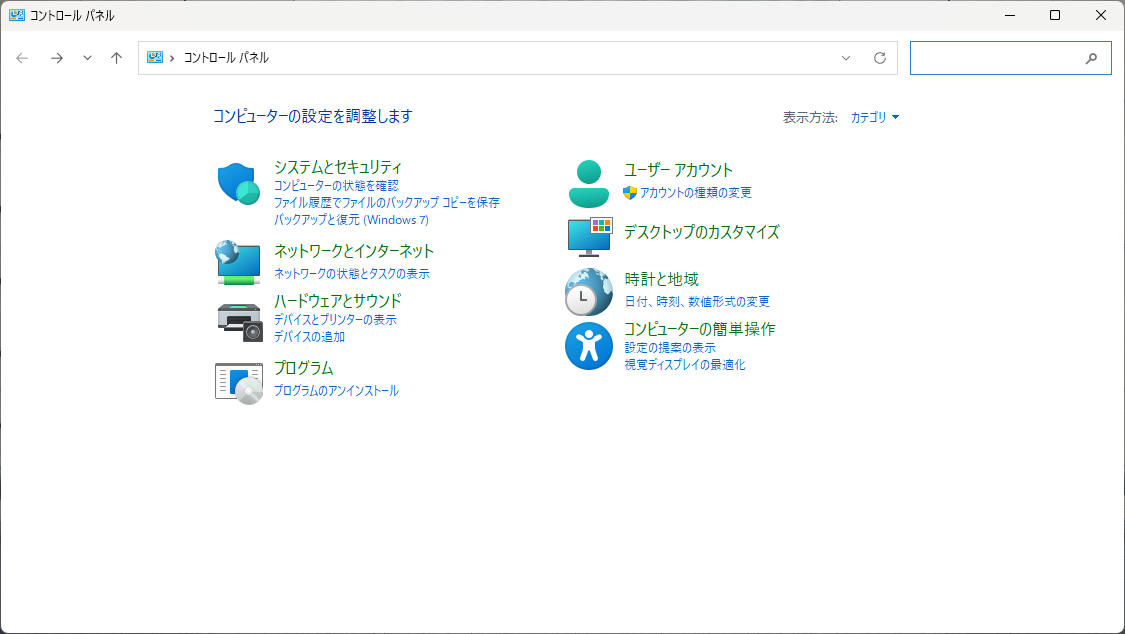
Windowsのコントロールパネルを開く

 右上の検索窓にODBCとタイプするとODBCデータソースのセットアップの64ビット版と32ビット版が抽出される.インストールされているMicrosoft Accessのバージョンに合わせて選択する.ここでは64ビット版を選択する.
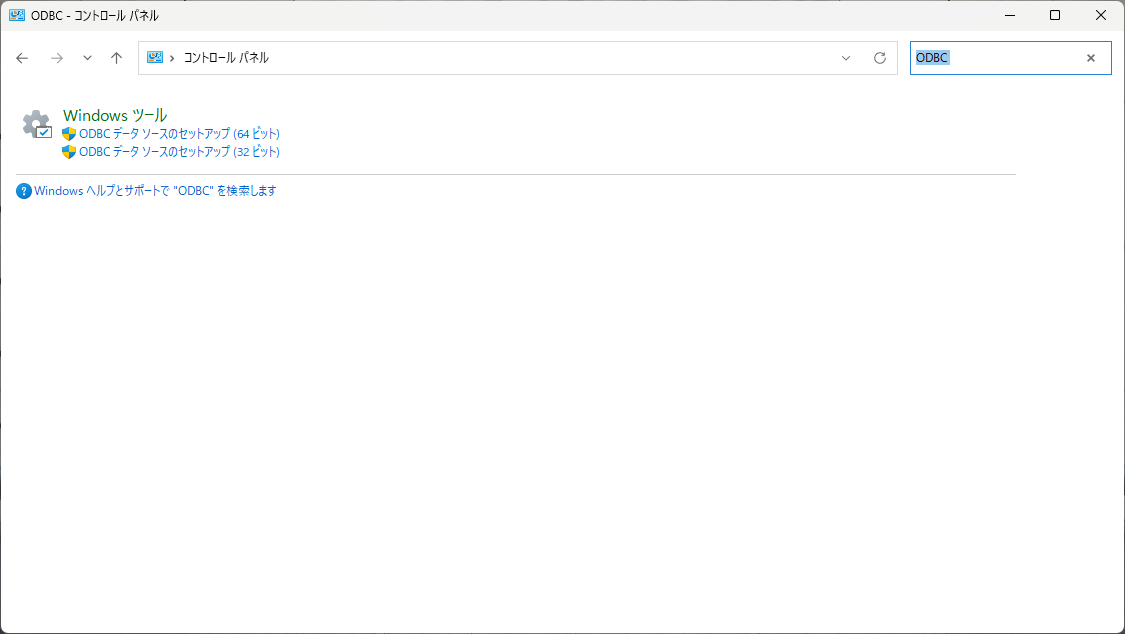
右上の検索窓にODBCとタイプする
右上の検索窓にODBCとタイプする

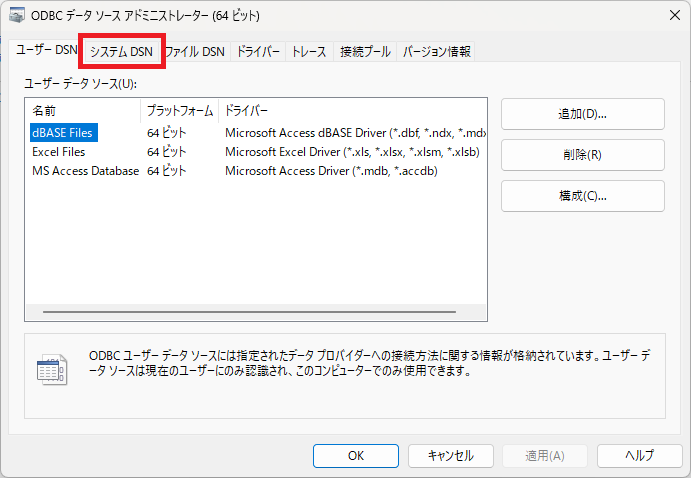
 システムDSNタブを選択する.

システムDSNタブを選択する
システムDSNタブを選択する

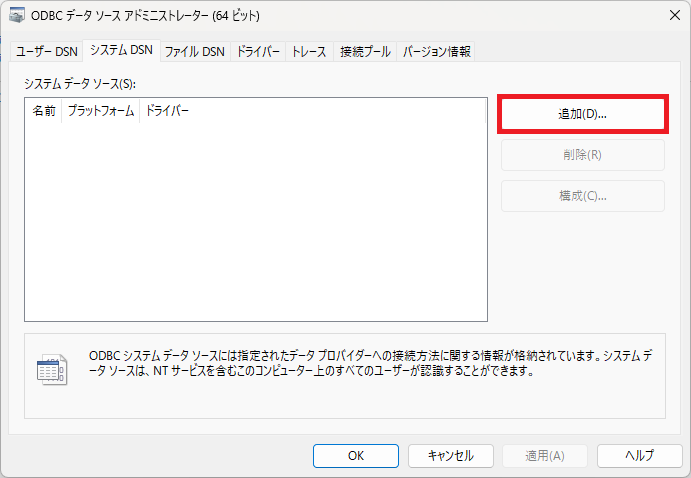
 「追加」ボタンをクリックする.

追加ボタンをクリックする
追加ボタンをクリックする

 ODBC Driver 17 for SQL Serverを選択して完了ボタンをクリックする.
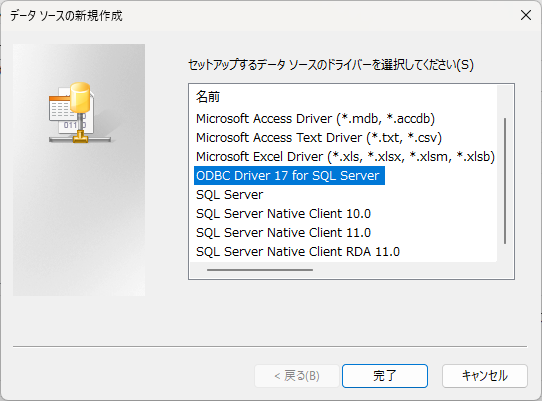
ODBC Driver 17 for SQL Serverを選択する

 データソースへの参照名をタイプ入力し,接続したいSQL Serverのサーバー名を選択する.リストになければタイプ入力しても良い.
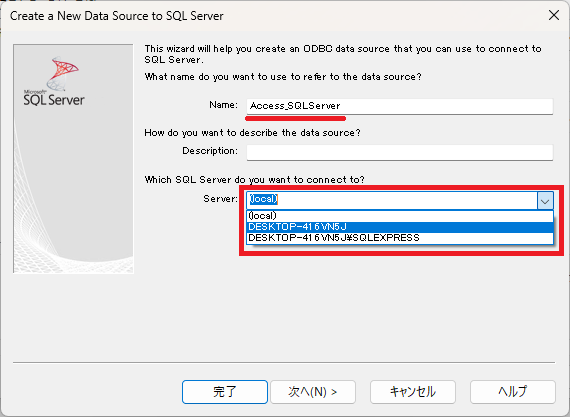
データソースへの参照名をタイプ入力し,接続したいSQL Serverのサーバー名を選択する

 認証方法を聞かれるが,ここではWindows認証のまま次へをクリックする.
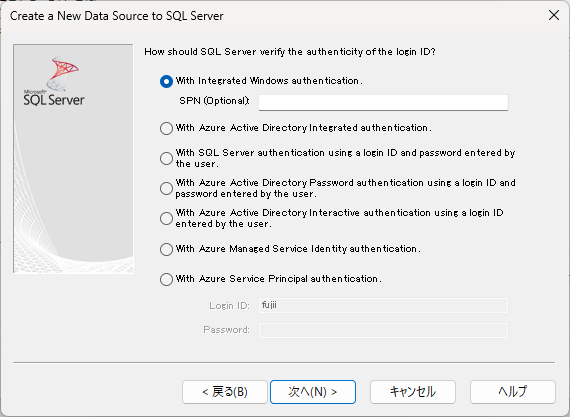
認証方法を聞かれる.ここではWindows認証のまま次へをクリックする

 接続したいデータベースを選択する.その他の設定はデフォルトのまま次へをクリックする.
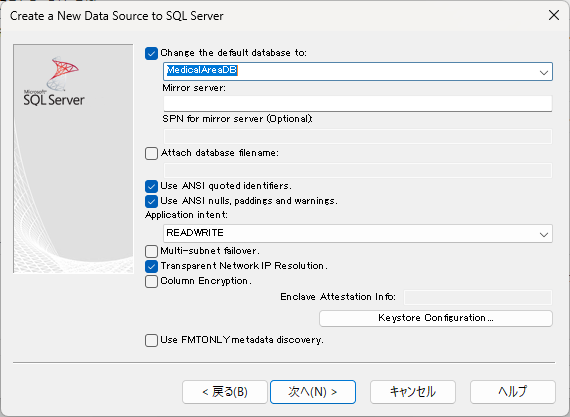
接続したいデータベースを選択する.その他の設定はデフォルトのまま次へをクリックする

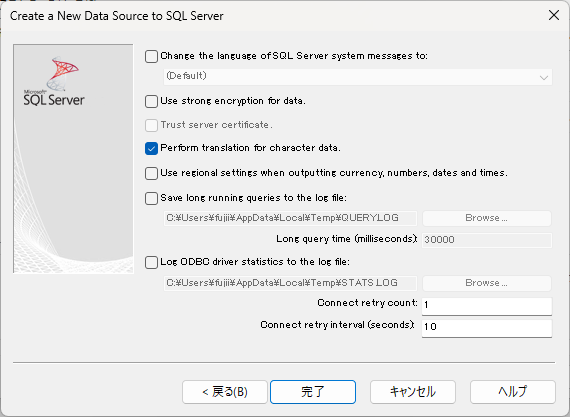
 ここでは何も変更せず次へをクリックする.

ここでは何も変更せず次へをクリックする
ここでは何も変更せず次へをクリックする

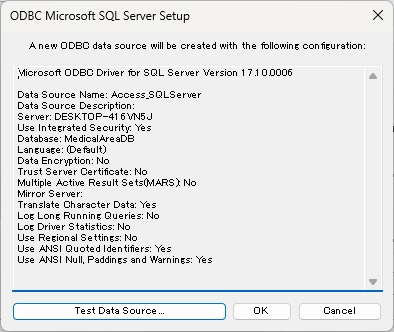
 接続テストをクリックする.

接続テストをクリックする
接続テストをクリックする

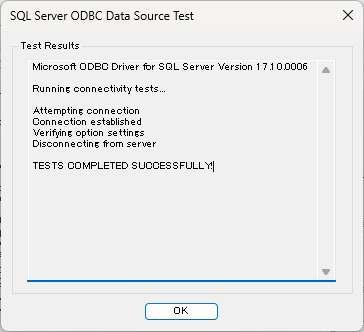
 接続に成功した旨通知される.

接続に成功した旨通知される
接続に成功した旨通知される

 今作成したODBCドライバーが表示されている.OKを押下してウィザードを終了する.
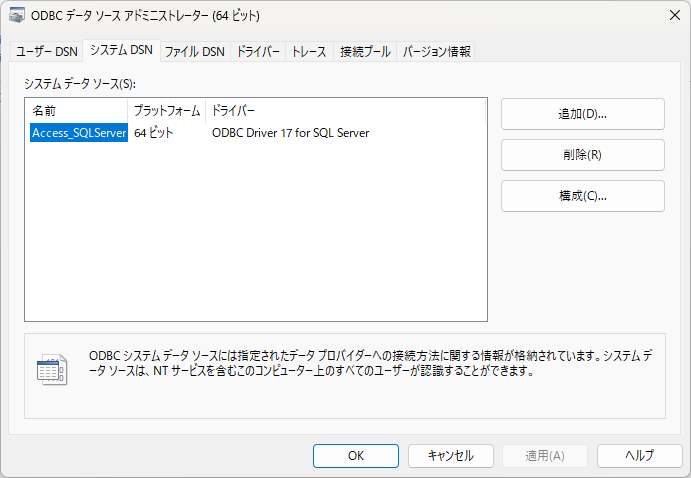
今作成したODBCドライバーが表示されている.OKを押下してウィザードを終了する

Accessでリンクテーブルを作成する

 Accessの外部データタブの「新しいデータソース」「データベースから」「SQL Serverから」を選択する.
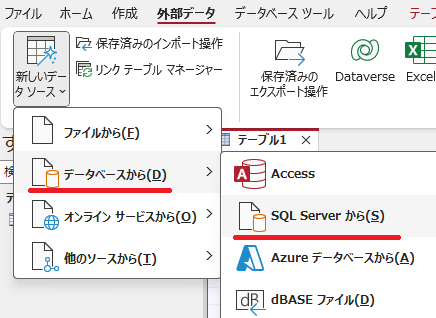
Accessの外部データタブ「新しいデータソース」「データベースから」「SQL Serverから」を選択する

 「リンクテーブルを作成してソースデータにリンクする」をチェックしてOKを押下する.
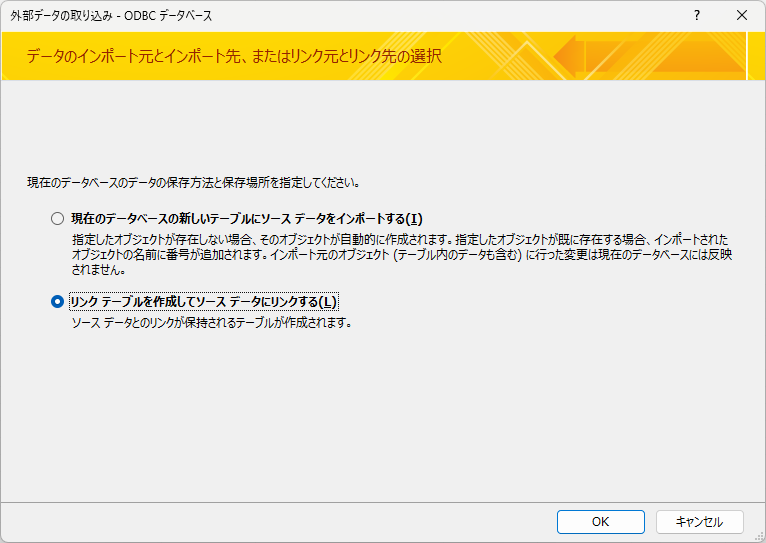
「リンクテーブルを作成してソースデータにリンクする」をチェックしてOKを押下する

 「コンピュータデータソース」タブから先ほど作成したデータソースを選択する.
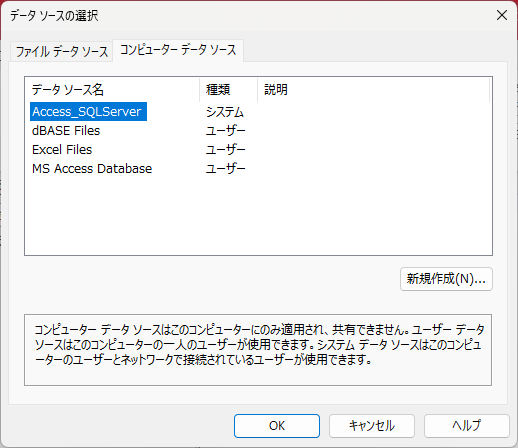
「コンピュータデータソース」タブから先ほど作成したデータソースを選択する

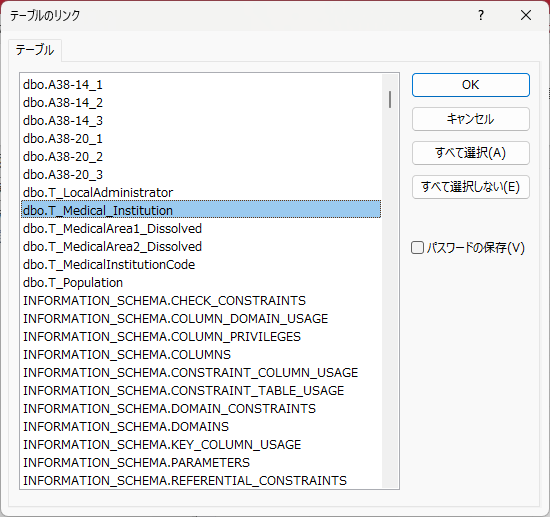
 リンクしたいテーブルを選択しOKを押下する.

リンクしたいテーブルを選択肢OKIを押下する
リンクしたいテーブルを選択しOKを押下する

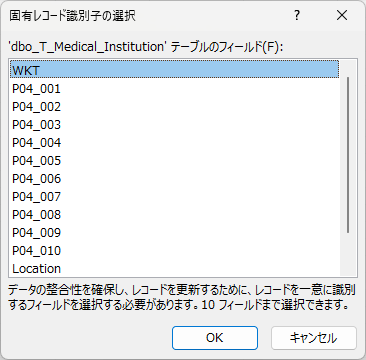
 固有レコード識別子を選択する.通常は主キーを選択する.

固有レコード識別子を選択する.通常は主キーを選択する

フォームの作成

 Accessの「作成」タブから「フォームウィザード」をクリックする.

Accessの「作成」タブから「フォームウィザード」をクリック

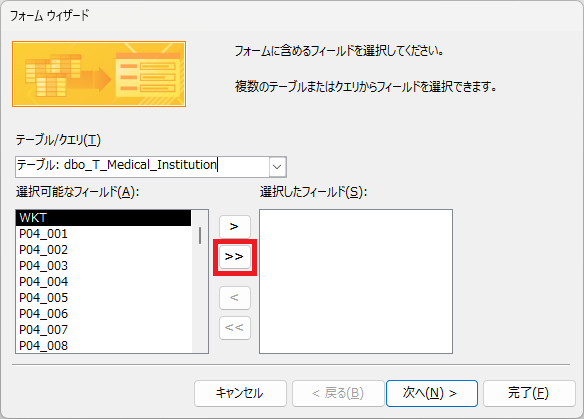
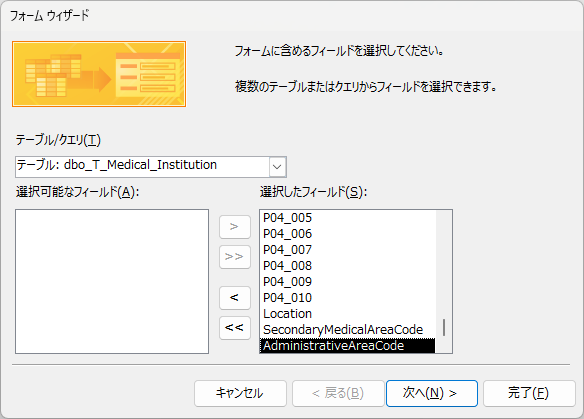
 上から二番目の「>>」ボタンを押下してすべてのフィールドを選択する.

上から二番目の「>>」ボタンを押下してすべてのフィールドを選択する

 そのまま次へをクリックする.

そのまま次へをクリックする
そのまま次へをクリックする

 フォームのレイアウトを指定する.ここではデータシートを選択しているが,帳票形式だけは他と違って印刷などの出力に適したレイアウトである.
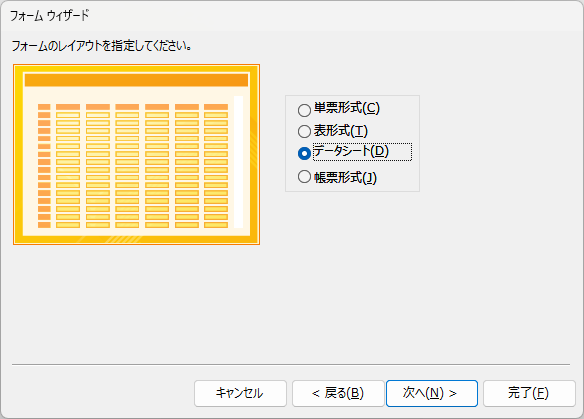
フォームのレイアウトを指定する
フォームのレイアウトを指定する

 フォーム名を指定し,作成後の行動を選択して「完了」をクリックするとウィザードが終了する.
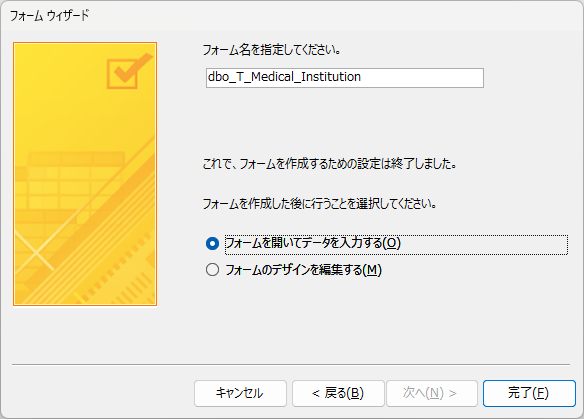
フォーム名を指定し,作成後の行動を選択する

まとめ

 SQL ServerのデータベースにAccessから接続するフォームを作成した.最初にODBCデータソースを設定するところがポイントである.32ビット版と64ビット版の選択さえ間違えなければ,難しいことはない.

コメントを残す

メールアドレスが公開されることはありません。 が付いている欄は必須項目です

このサイトはスパムを低減するために Akismet を使っています。コメントデータの処理方法の詳細はこちらをご覧ください